中国区空全局注册方法与订阅完整指南,同时也支持海外区
再次声明:往年的经验来说,这批订阅翻车概率很大!不建议童鞋折腾!
本文主要演示注册中国区空全局!其他国家的空全局直接改国家即可!
实现原理
利用微软的免费试用注册过程!付款前Office就已经将空全局创建好了!所以不用付费就拥有空全局了!
省流说明
Ⅰ,注册空全局,到支付的步骤就停。
Ⅱ,创建订阅
详细说明
注册账户
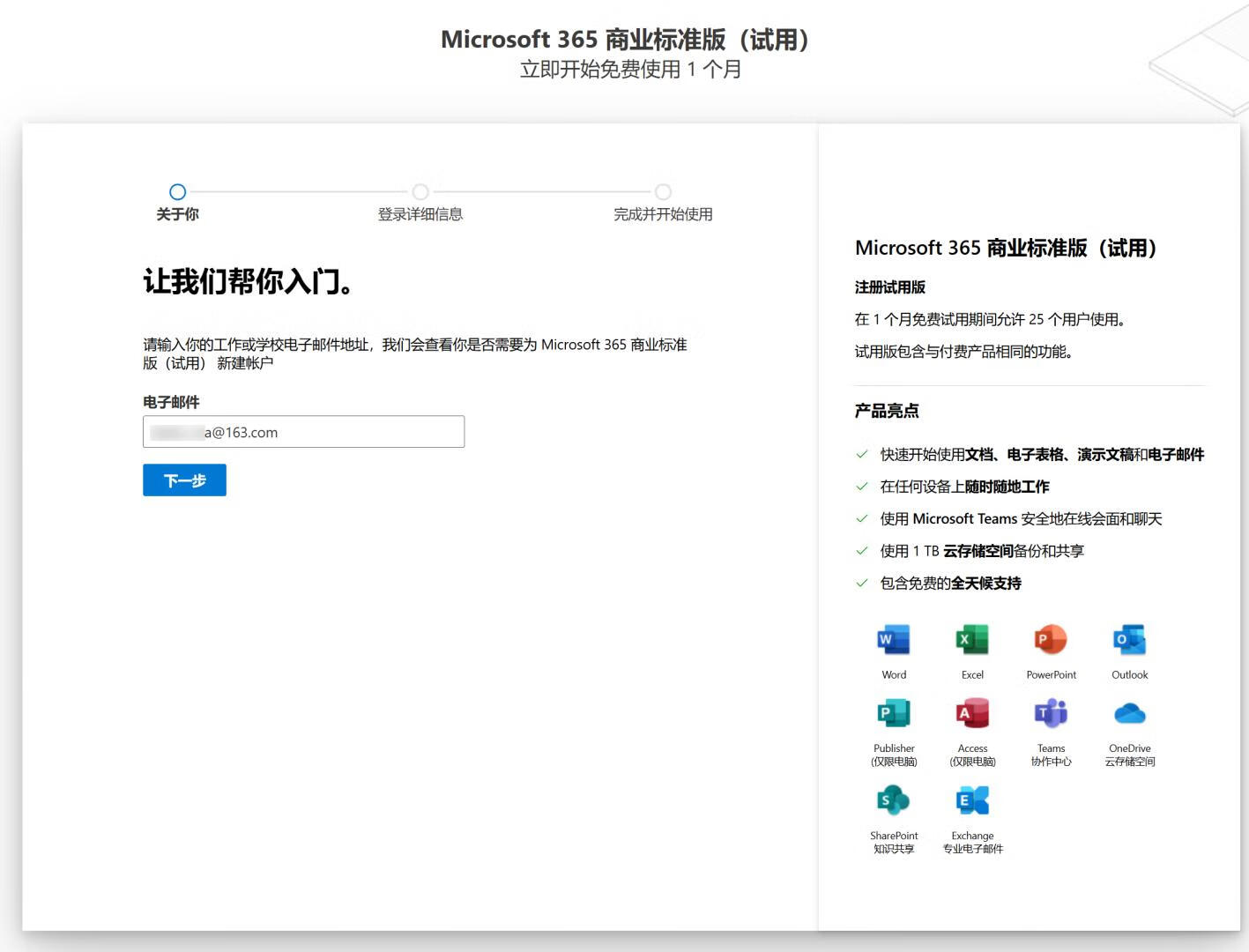
第一步:访问地址前往注册账号!URL中的最后一个参数。
country=cn 是注册中国区
country=us 是注册美国区
电子邮件随便一个邮箱即可!
点击下一步 - 创建账户
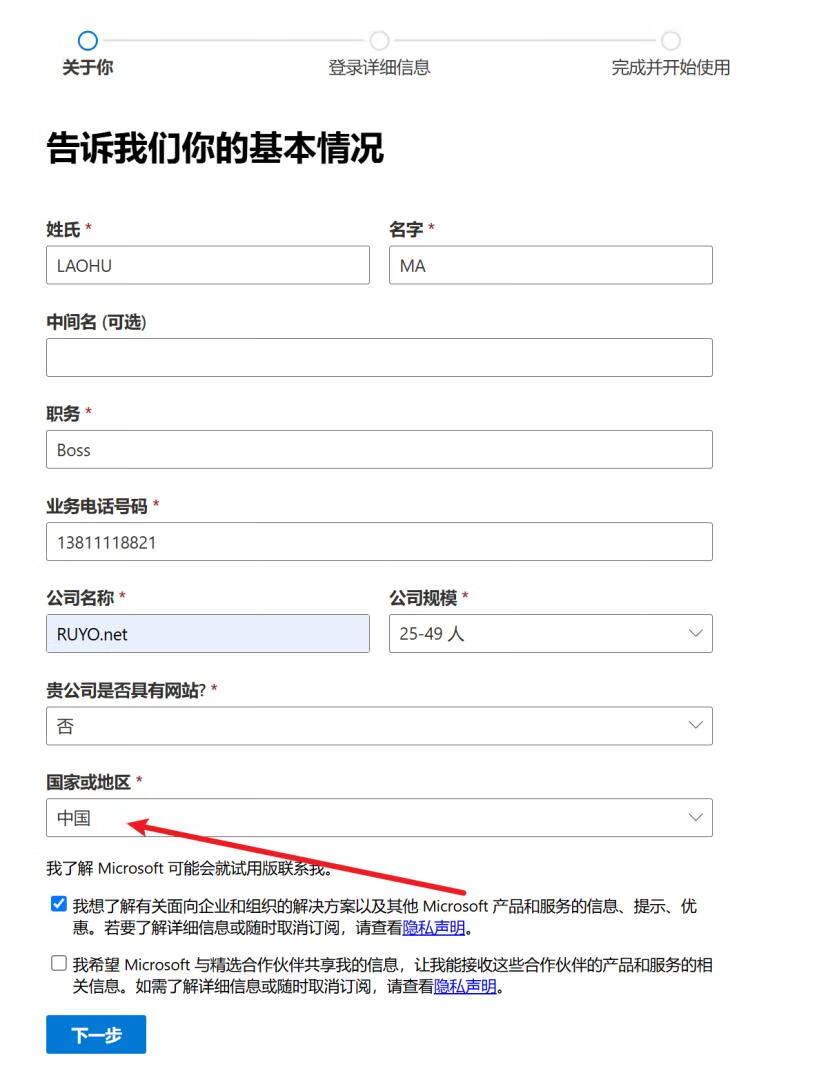
第二步:填写用户信息,没有严格的要求。国家或地区选择正确即可!
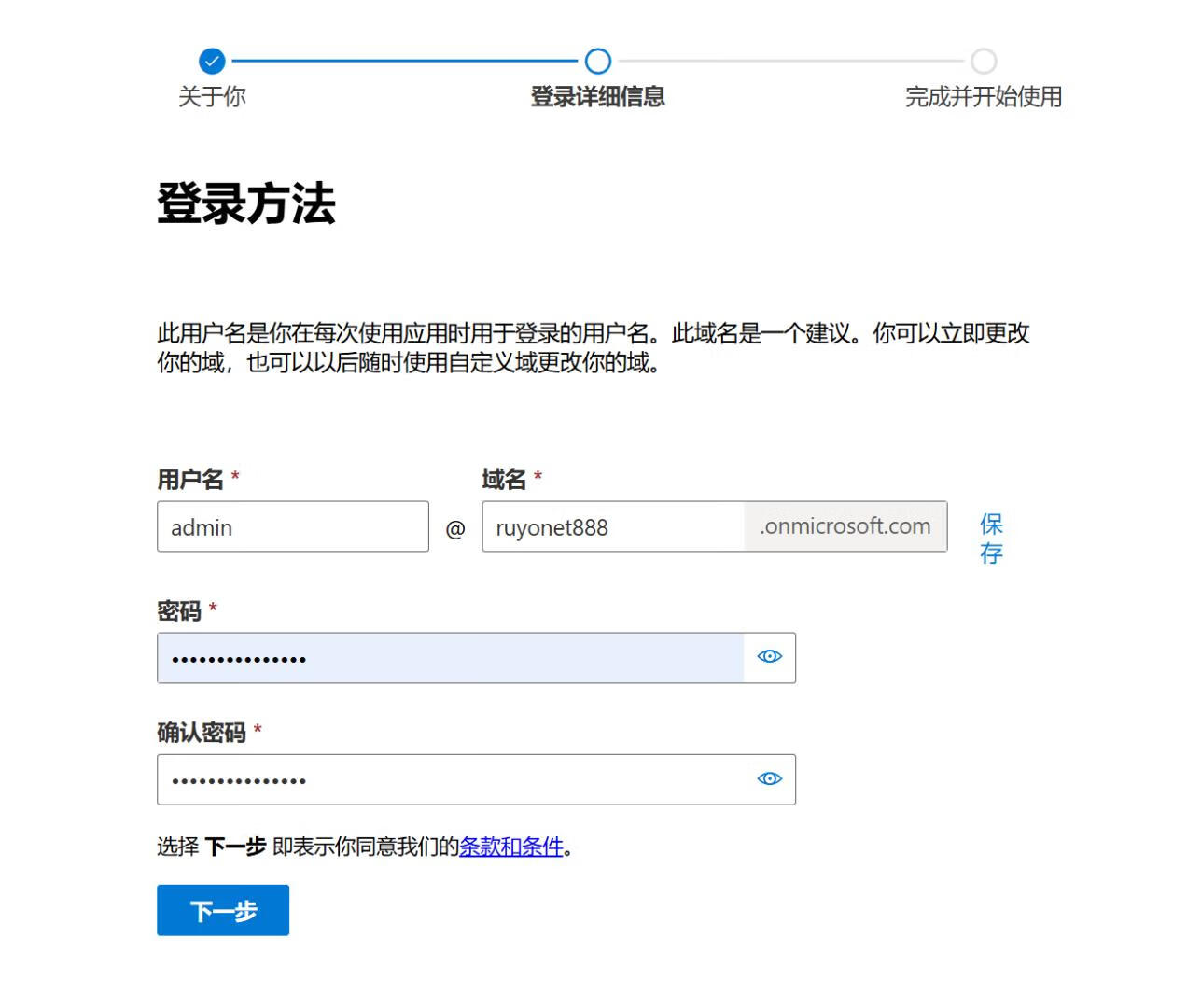
第三步:填写登陆方法。用户名建议使用admin,域名选择一个自己心仪的即可。按要求设置一个密码。
特别注意:这个账户密码非常关键!以后会用到!
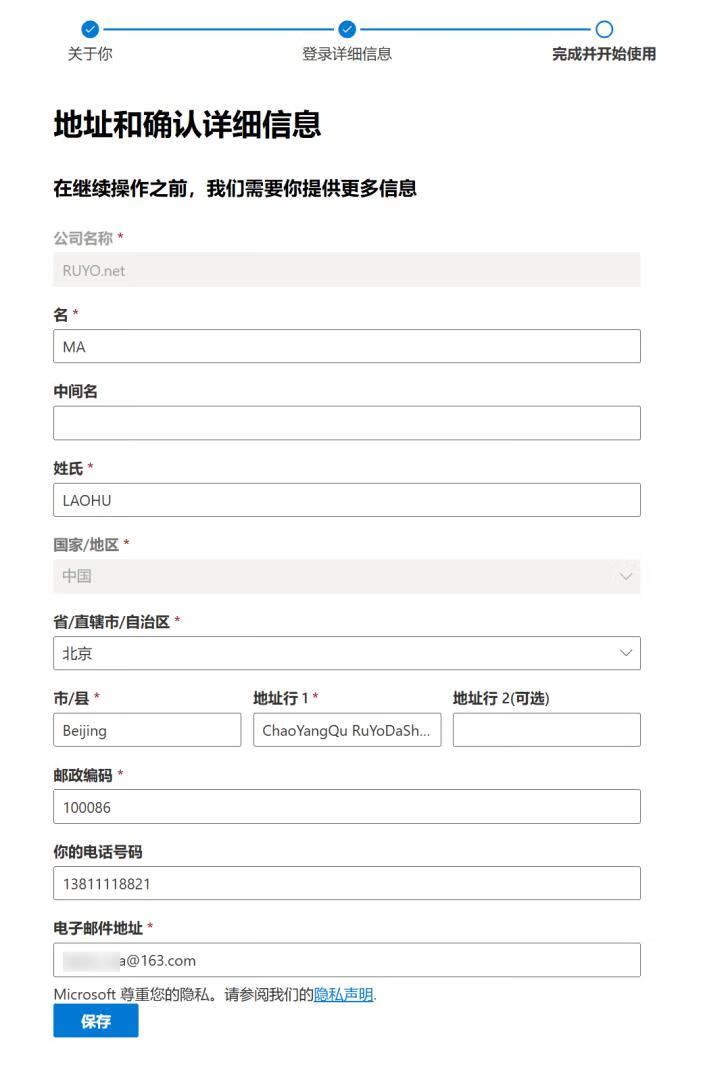
第四步:填写地址信息,随便填写即可。没有太严格的要求!
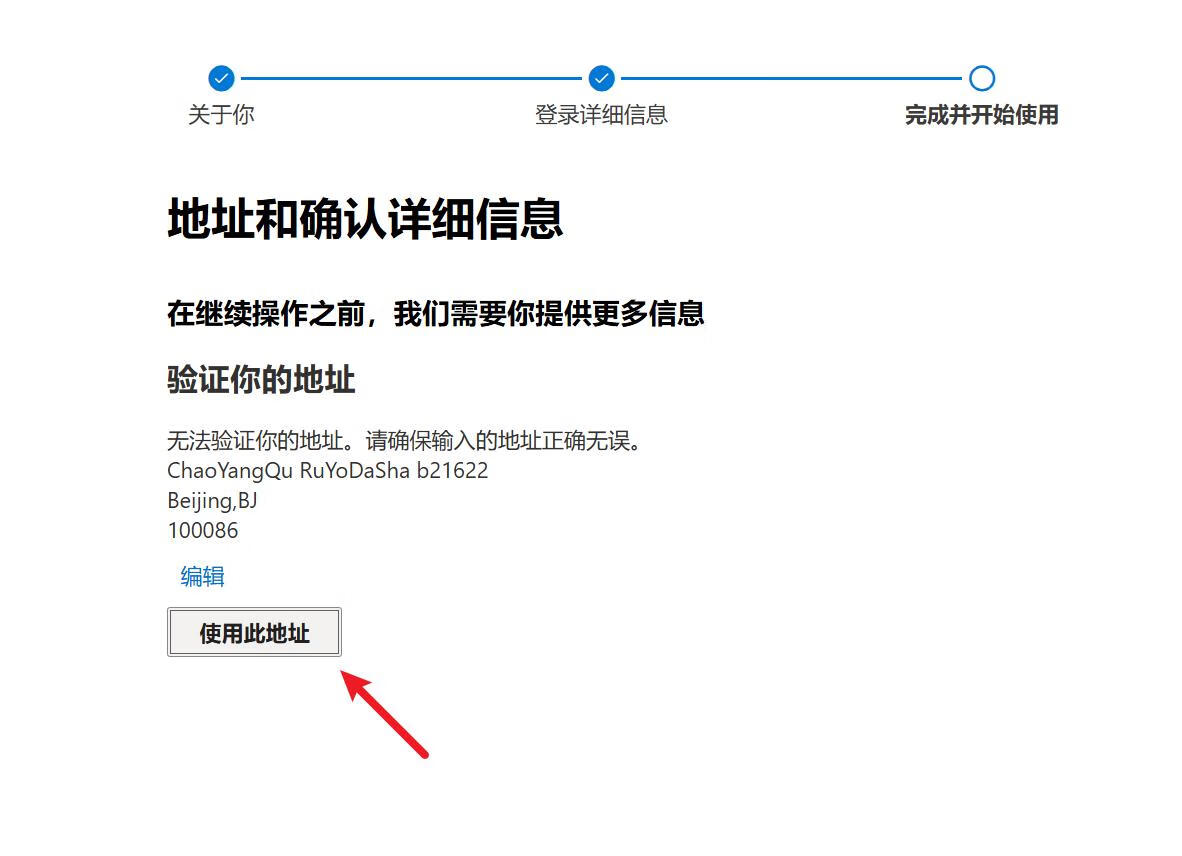
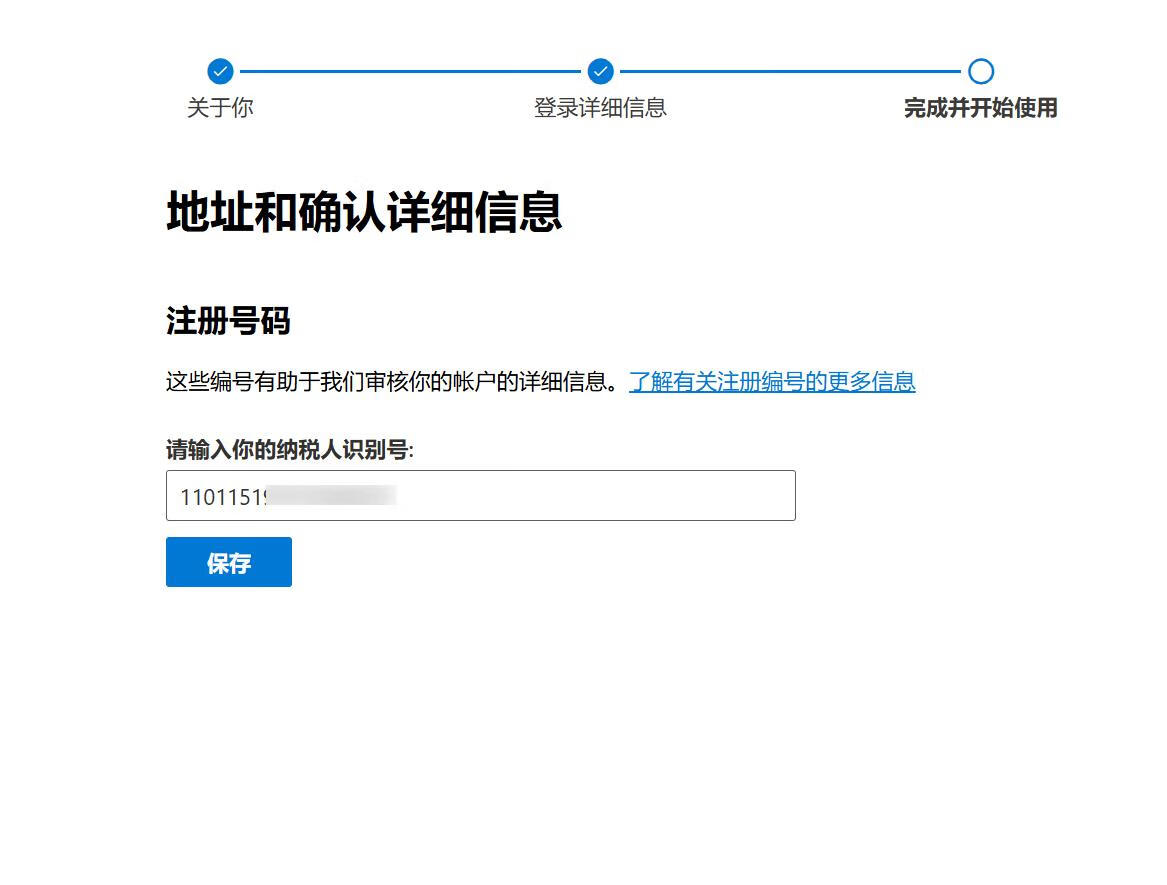
第五步:纳税人识别号,其实没有大的要求。我填写的是我三姨夫的sfz号码。
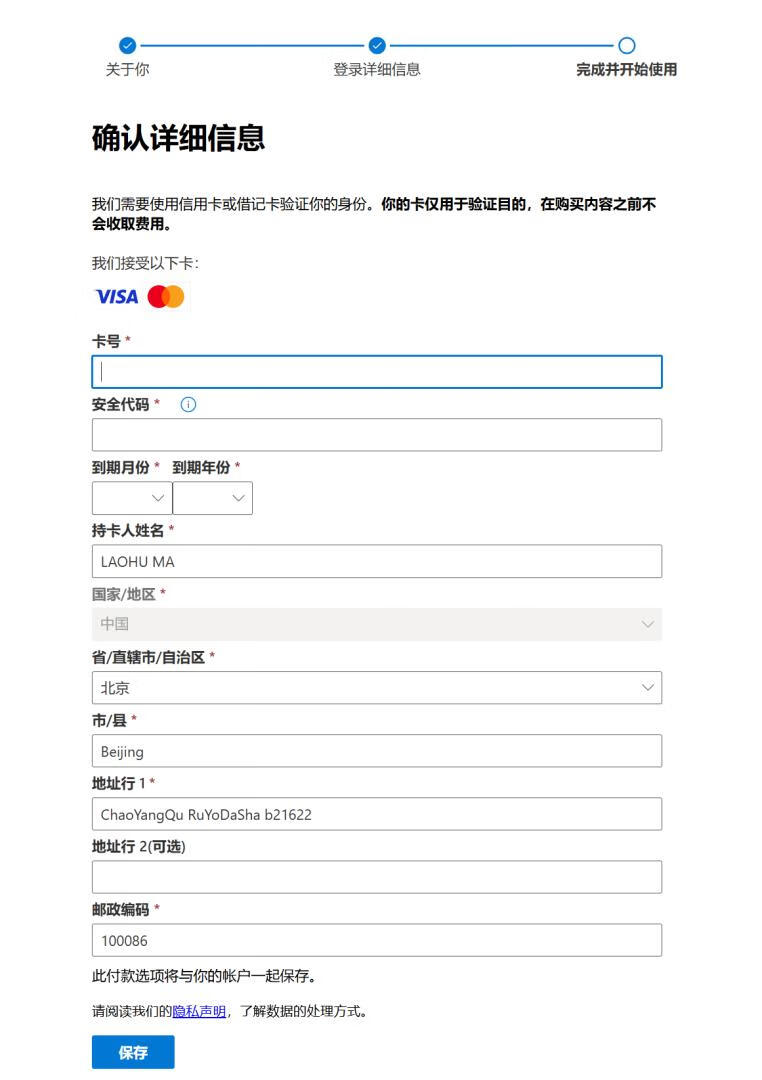
第六步:当我们操作到该填写信誉卡的时候就可以停止了!不用填写!
购买订阅
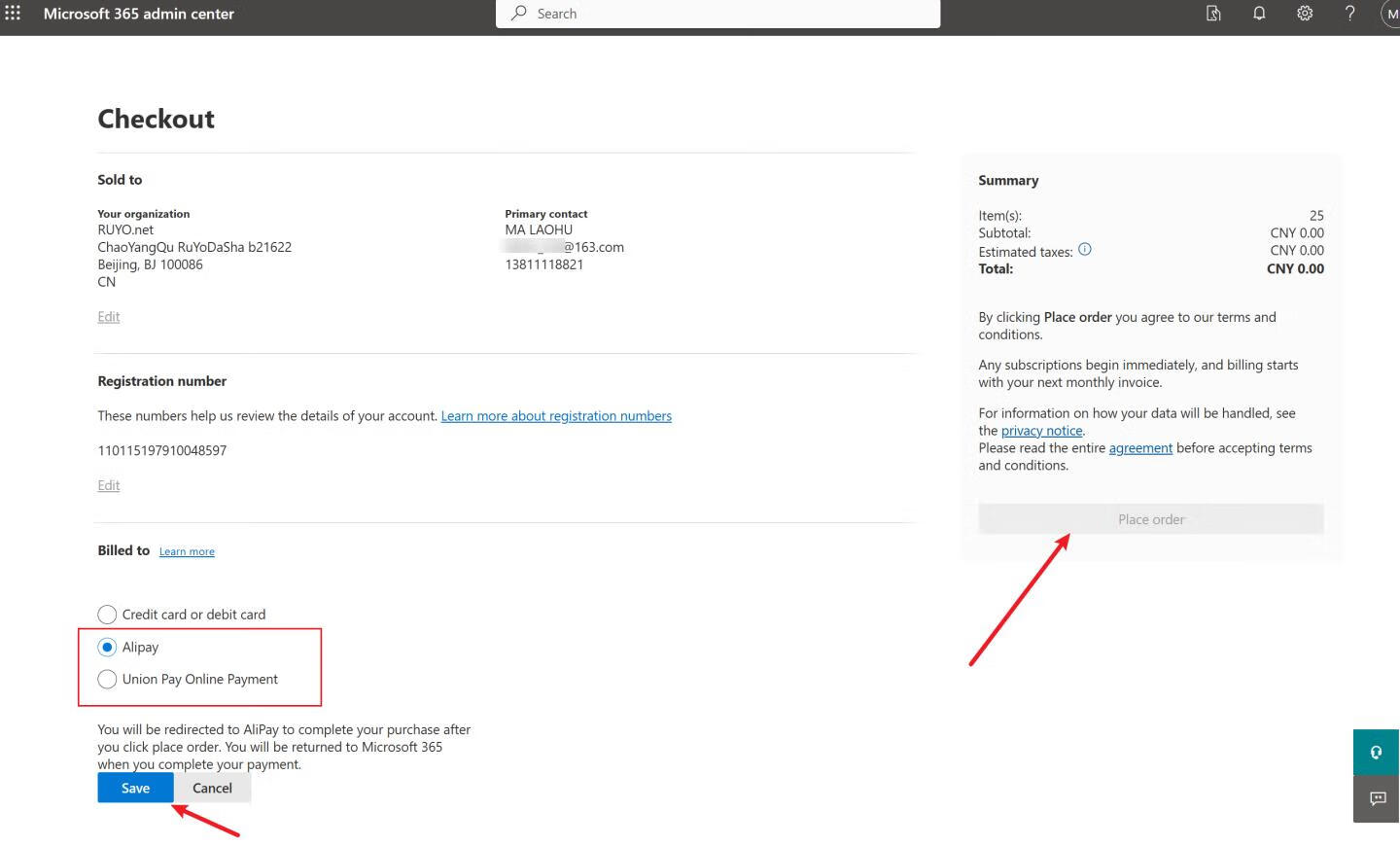
下面是一键购买订阅直接地址。如果需要登录直接使用上面第五步创建的账号密码登录即可!
示例中的账号是:admin@ruyonet888.onmicrosoft.com (ruyonet888换成你的)
25个许可数量的 E3 Developer
1 | https://admin.cloud.microsoft/?pid=C69E7747-2566-4897-8CBA-B998ED3BAB88&quan=25&bc=1&sku=189a915c-fe4f-4ffa-bde4-85b9628d07a0&ru=PDP#/Purchase/checkout |
2000000个许可数量的 Office 365 Enterprise E3 for Symphony
1 | https://admin.cloud.microsoft/?pid=C18B235E-8366-48B8-AE41-6E596C44944D&quan=2000000&bc=1&sku=6fd2c87f-b296-42f0-b197-1e91e994b900&ru=PDP#/Purchase/checkout |
2000000个许可数量的 Office 365 Enterprise E1 for Symphony
1 | https://admin.cloud.microsoft/?pid=A89F6463-1F7B-4F51-90DD-8C182637B002&quan=2000000&bc=1&sku=18181a46-0d4e-45cd-891e-60aabd171b4e&ru=PDP#/Purchase/checkout |
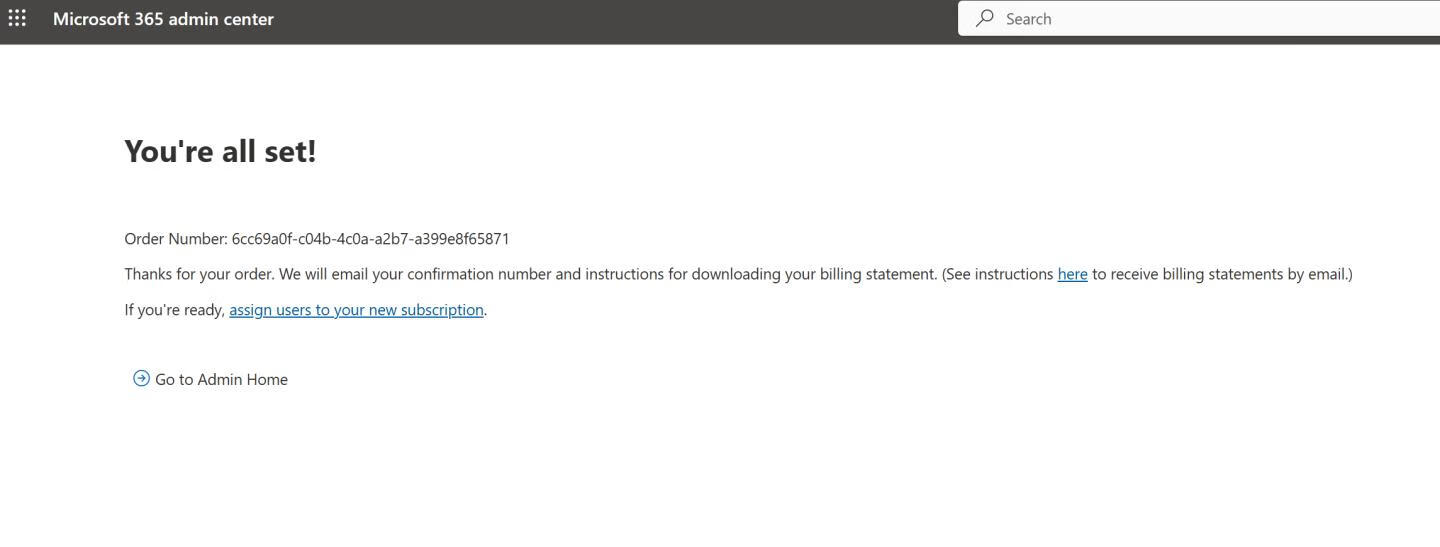
其他内容
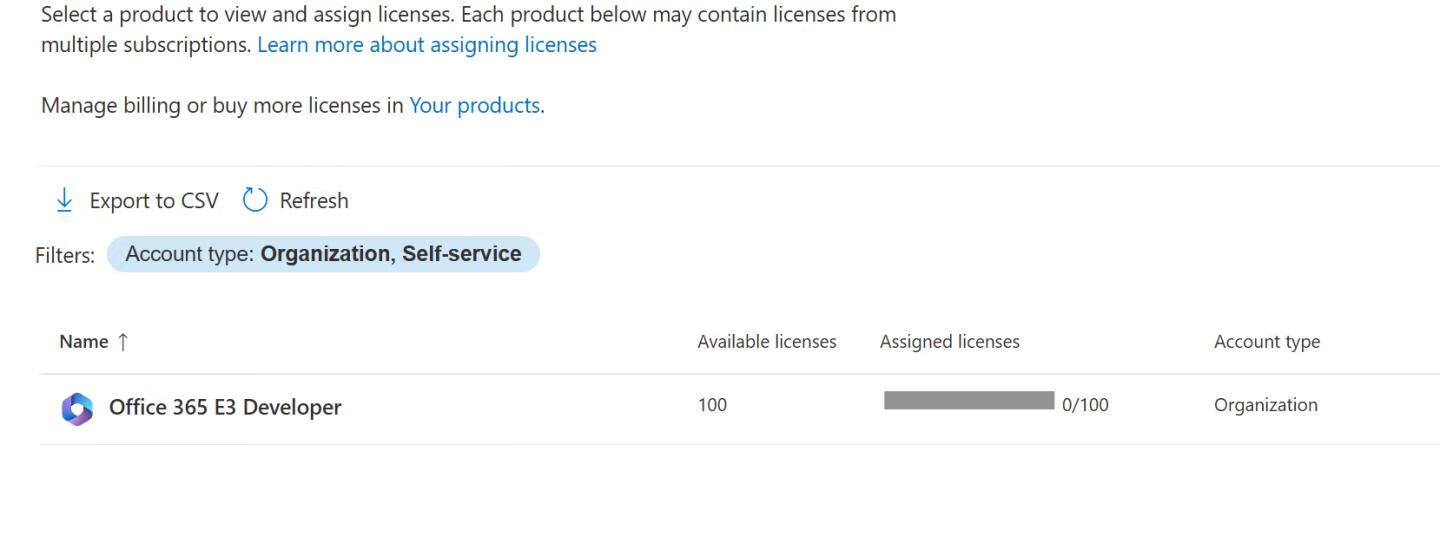
1,E3 开发者订阅,可重复订购!通过一键订购地址反复下单即可!
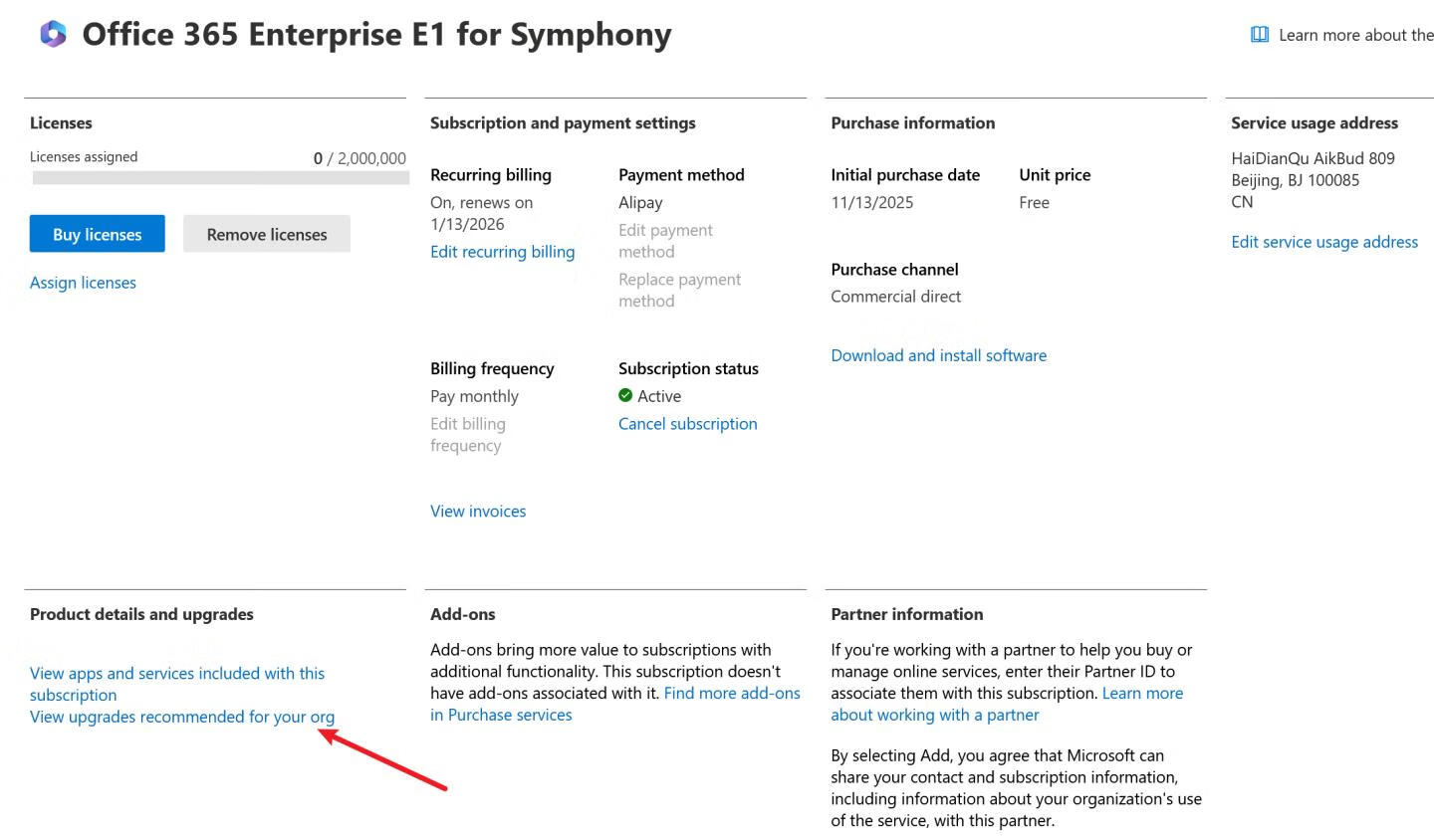
2,Enterprise E1 for Symphony 订阅 可升级到 Enterprise E3 for Symphony
本博客所有文章除特别声明外,均采用 CC BY-NC-SA 4.0 许可协议。转载请注明来自 六爺的博客!
评论