甲骨文云服务器忘记密码/丢失密钥的解决办法
如果是因为系统本身出现了问题导致无法启动不能登陆的,在不删机重开的情况下,就只能是重新DD新的系统。对于 Oracle Linux 想要更换为其他系统的,这篇文章中的方法也一样适用。
好了,言归正传,我们开始教程。
要点说明:本文提到的方法必须保证账户内有一台(现有或是新开)可以正常登录的服务器!
一、准备工作:生成密钥对
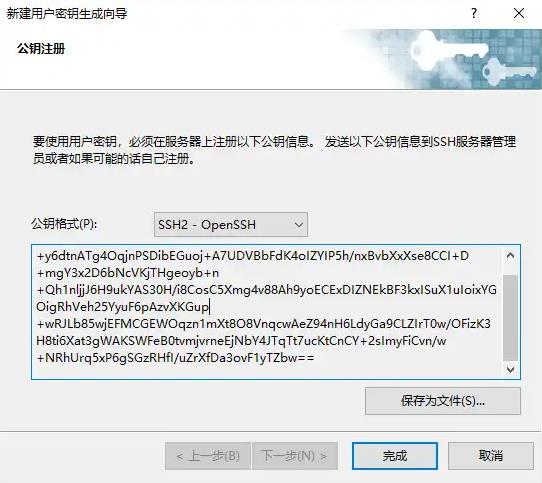
生成的方法有很多。这里我们就以**Xshell**为例。
打开**Xshell,点击工具->新建用户密钥生成向导。然后一直点下一步就可以,最后到公钥注册的位置点击保存为文件,将公钥保存为keys.pub**。
二、控制台操作
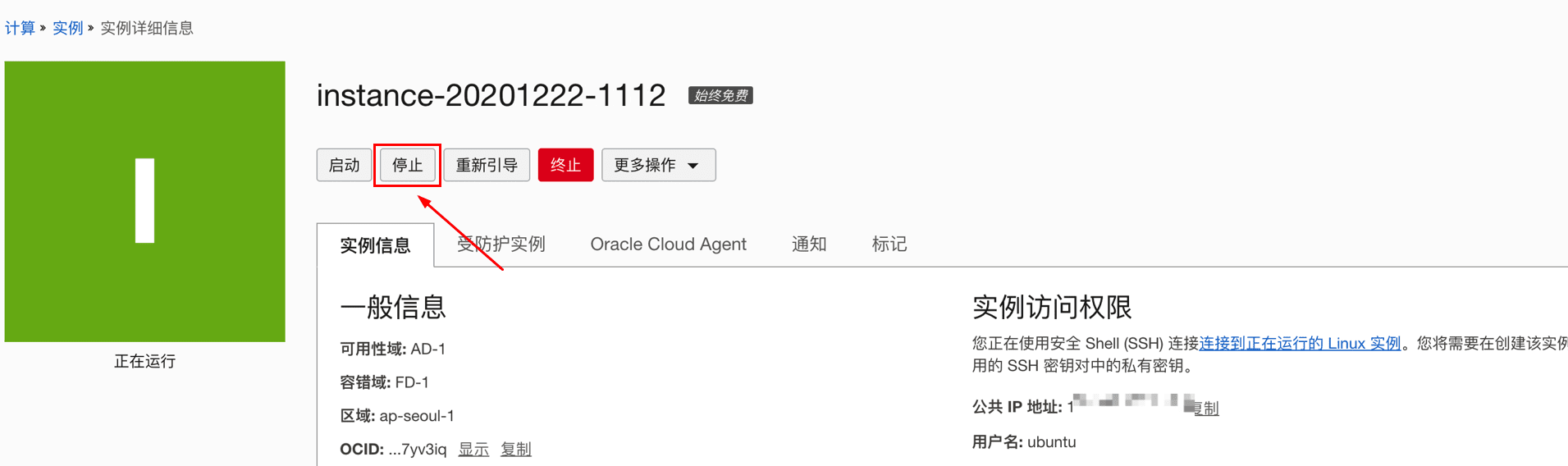
1、首先进入失联的服务器详情页面,点击**停止,弹出框内勾选上 Force stop the instance by immediately powering off,然后确定**,等待停止成功。
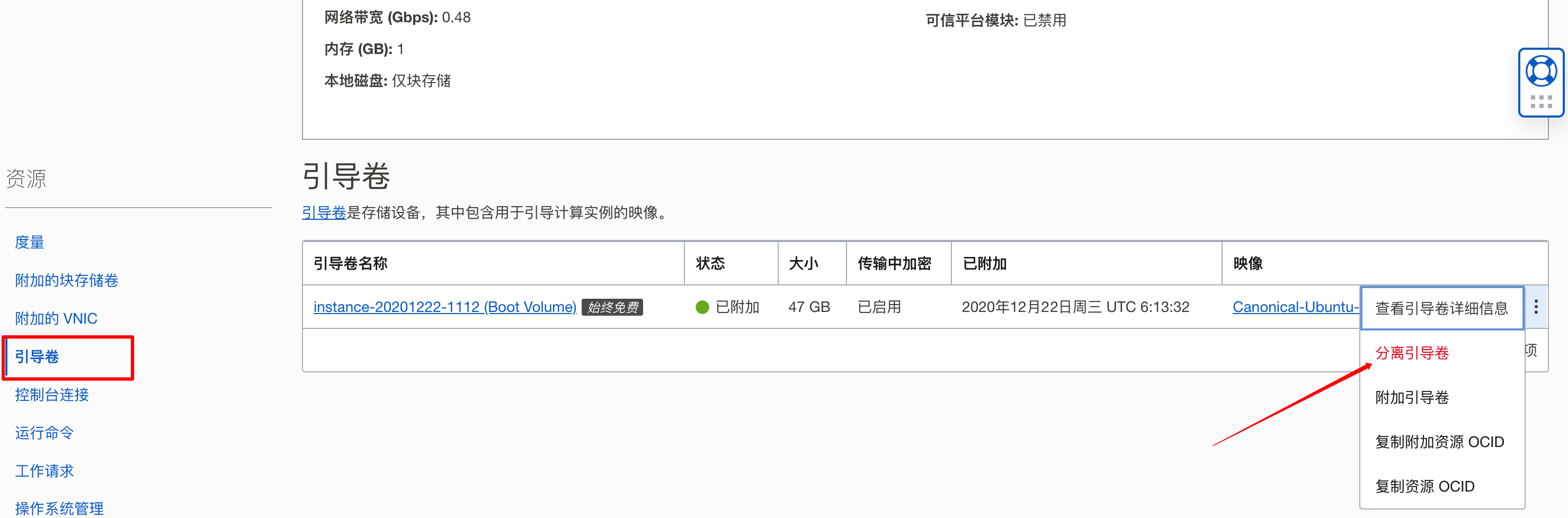
2、下拉到下方列表[左下角],选择**引导卷,点击引导卷列表右边那三点图标,选择分离,然后确定**。
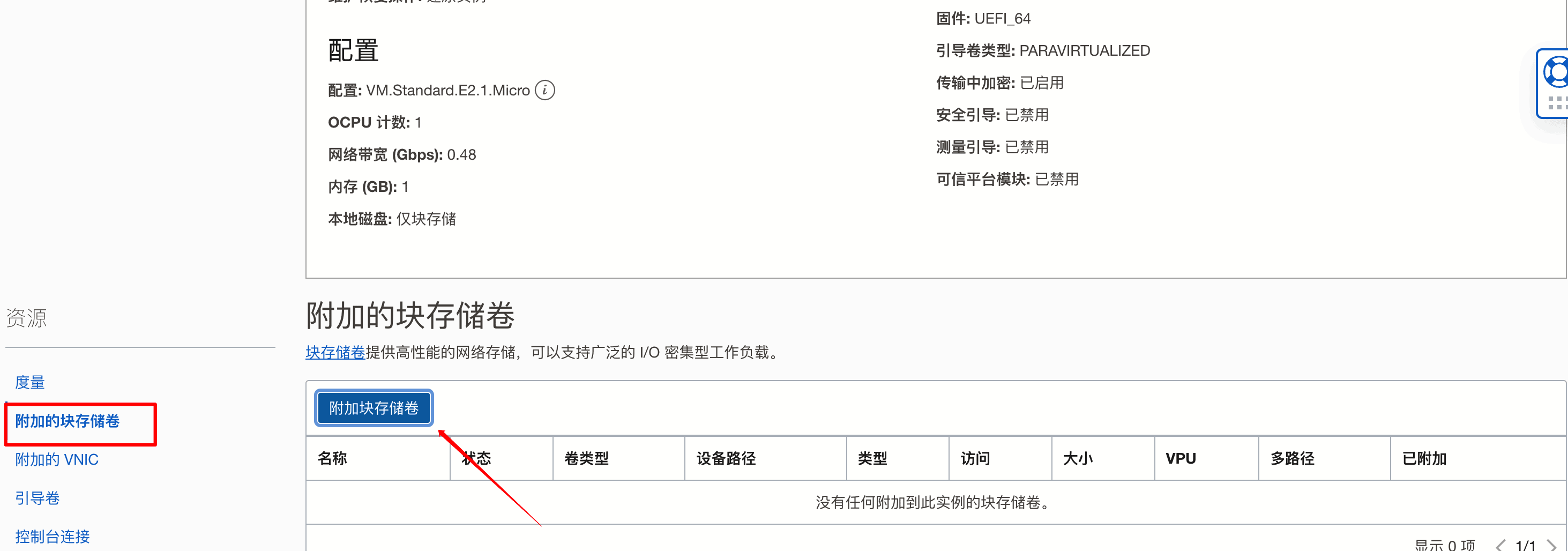
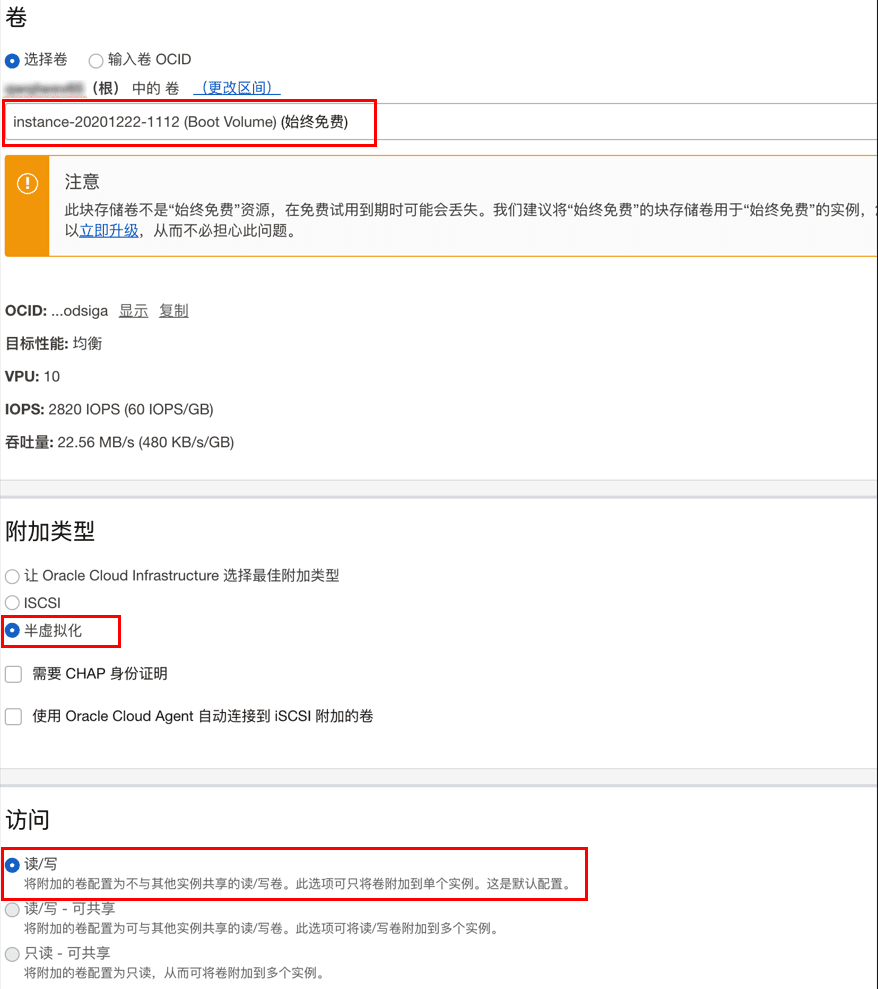
3、进入现有(或是新开一台)可正常登录的服务器详情页面,下拉到下方列表[左下角],选择**附加的块储存卷,点击附加块储存卷,在弹出页面的选择卷下的方框里选择刚刚分离出来的那个引导卷,挂载方式选择半虚拟化,访问方式选择读/写,然后确定**。
至此,控制台上的操作就暂时结束。下面我们通过SSH连接继续进行接下来的操作
三、SSH修复登录
1、SSH连接刚才挂载块存储的那台能够正常登录的服务器。将本文开始时生成的**公钥上传至/root**根目录。可以使用 Xftp ,也可以使用以下命令
1 | # 安装 lrzsz 命令 |
此时会弹出对话框,选择**公钥文件,点击确定**。
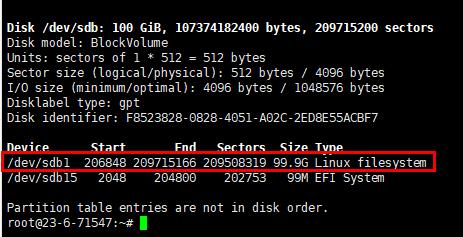
2、使用**lsblk或fdisk -l**命令,就可以看到刚附加的引导卷,一般是 **/dev/sdb**。再向下找到容量最大的分区,此处是 **/dev/sdb1**。 (具体盘符可能会有差异,请自行查看)
3、运行以下命令,挂载分区并进行秘钥修复
1 | # 挂载分区:/dev/sdb1 必须修改为自己看到的实际分区 |
确认以上操作无误后,我们就回到控制台继续操作。
四、控制台恢复引导卷挂载并开机
简单来说,就是将前面第二步中控制台上的操作,从后往回再操作一遍:在能正常登录的服务器详情页面,分离块存储的挂载;在失联服务器页面,挂载引导卷;将失联服务器开机。
每一步确认完成之后,再进行下一步操作。
五、登录失联服务器
设置用户名为**root,验证方式选择开始时生成的私钥**(Xshell中会自动记录私钥,选择好就行),如果前面生成密钥对时没有输入密码,则 Xshell 私钥选项下的密码框留空即可。
至此,如果服务器IP没有问题,失联的服务器现在就已经可以正常登录了!
如果想使用密码登录,可以使用下面的命令设置新密码、或禁止秘钥登录。
1 | # 设置服务器登录密码 |